 あおい
Kindle Unlimitedをやめたいのに、解約ボタンがどこにも見当たらないんです。
 しおり
まず、会員ページをAmazonアプリとブラウザのどちらで開いているか見てください。アプリで開いているなら、ブラウザから開き直すと解約の手順に進めます。
 あおい
アプリを開いた覚えはないんですけど…
 しおり
Amazonのアプリが入っているiPhoneだと、Safariで押したリンクが、アプリで開く場合があるんです。
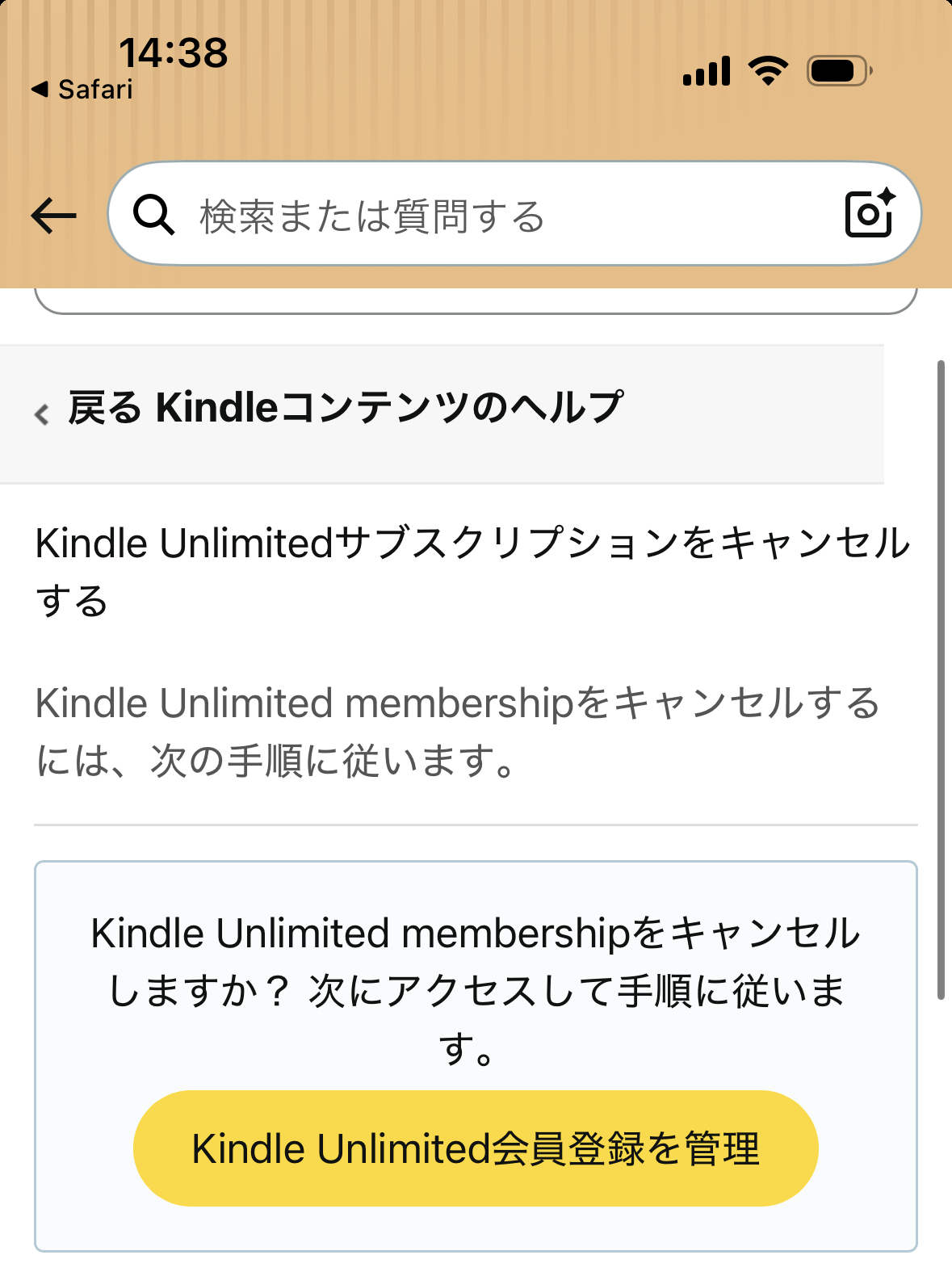
画面の左上に「◀ Safari」と出ていたら、そこはアプリの中です。
Kindle+(旧Kindle Unlimited)の会員ページにはメンバーシップを解約するボタンがありますが、iPhoneのAmazonアプリで開くと、このボタンだけが出ません。
「◀ Safari」を押してブラウザに戻り、アドレスバーに直接 amazon.co.jp/kucentral と入れれば、アプリに渡されずに開けます。
解約ボタンは、ブラウザで amazon.co.jp/kucentral を開けば出てきます。次のお支払い日より前に解約すれば、その先の会費は請求されません。
次のお支払い日を過ぎると、次の980円がかかります。すでに払った会費は戻りません。
パソコンで読んでいる人は、「Kindle+の会員ページを開く」ボタンから、解約ボタンのある画面へそのまま進めます。
\ パソコンはここから会員ページへ /
※スマホはアドレスバーに直接入力(2026年9月)
※無料体験中とキャンペーン期間中は使えません
アプリとパソコンの画面は、名前がKindle+に変わる前の2026年9月に撮ったものです。ボタンの位置は、変わったあとの2026年11月にiPhoneのSafariで見ても同じでした。
どこで開いたかで、解約ボタンが出るかどうかが決まる
解約ボタンが出ないのは、アカウントの問題でも不具合でもありません。開いた場所の問題です。
 あおい
どこで開けば、解約ボタンが出るんですか?
しおりブラウザです。iPhoneのSafariでも出ました。
| 開いた場所 | 解約ボタン | どうすればいい |
|---|---|---|
| Amazonアプリ | 出ない | ブラウザで開き直す |
| スマホのブラウザ | 出る | アドレスバーに入れて開く |
| パソコンのブラウザ | 出る | 解約ボタンを押す |
| Google Playで登録した人 | 画面が違う | Playストアで手続き |
アプリでも会員ページは開きます。無いのは解約ボタンだけ
やっかいなのは、アプリでもページ自体はきちんと開くところです。
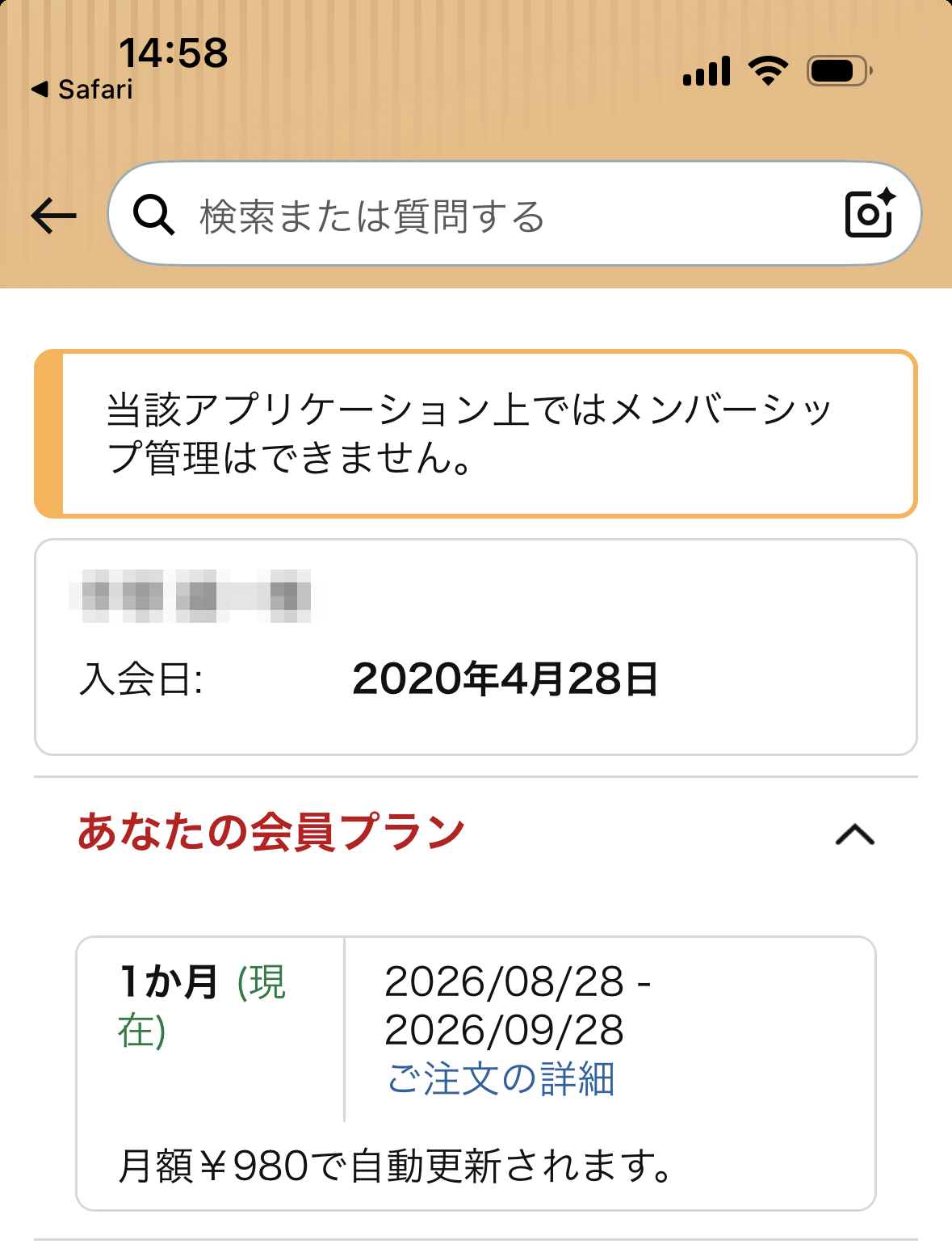
入会日も、月額980円も、契約期間も、出ているものはそのままです。解約ボタンだけがありません。
解約ボタンがあるはずの所に出ていたのは、この1行でした。
当該アプリケーション上ではメンバーシップ管理はできません。
iPhoneのAmazonショッピングアプリの表示(2026年9月)
このとき押したのは、Amazonのヘルプにあった「Kindle Unlimited会員登録を管理」のボタンです。操作を間違えたのではなく、Amazonの案内とアプリが噛み合っていなかったのです。
今のヘルプでは、ボタンの名前が「Kindle+をキャンセルする」に変わっています(2026年11月)。
あおいえっ、じゃあ私は正しいページに着いていたんですか?
 しおり
着いていました。iPhoneのAmazonアプリだと、ボタンだけが出ないんです。
Kindle+の解約手順
ブラウザでの手順は、次の4つです。iPhoneのSafariとパソコンで確かめました。
ブラウザでの解約手順
アドレスバーに amazon.co.jp/kucentral と入れます。パソコンでもスマホでも同じ画面です。
サインインすると、会員を管理するページが開きます。2026年11月のスマホでは、ページの名前が「Kindle+の会員資格を管理する」でした。
場所は月額プランの表示のすぐ下です。
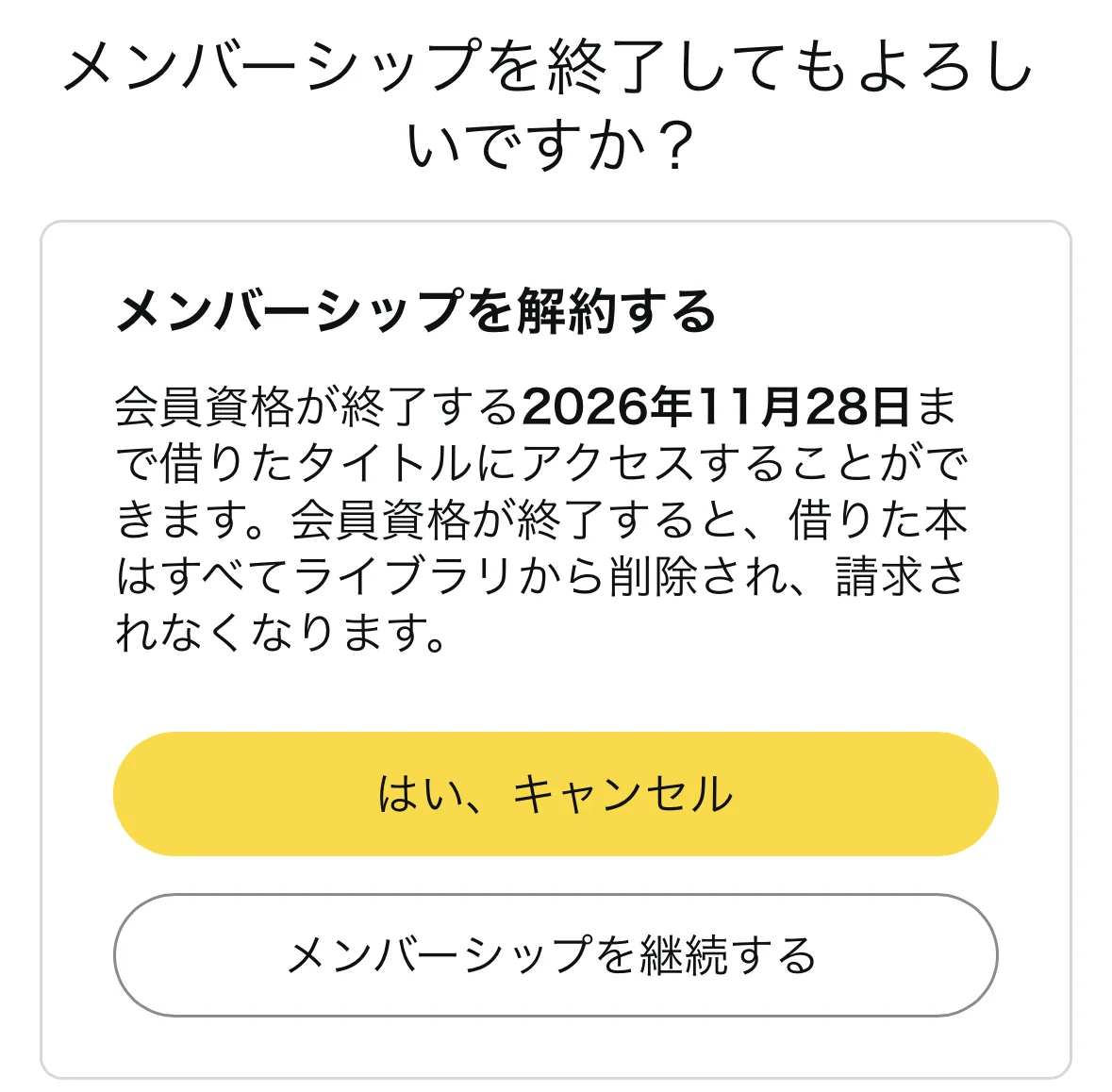
会員資格が終わる日付が出ます。そこまでは借りた本を読めます。
iPhoneのSafariで開いた画面が、こちらです。
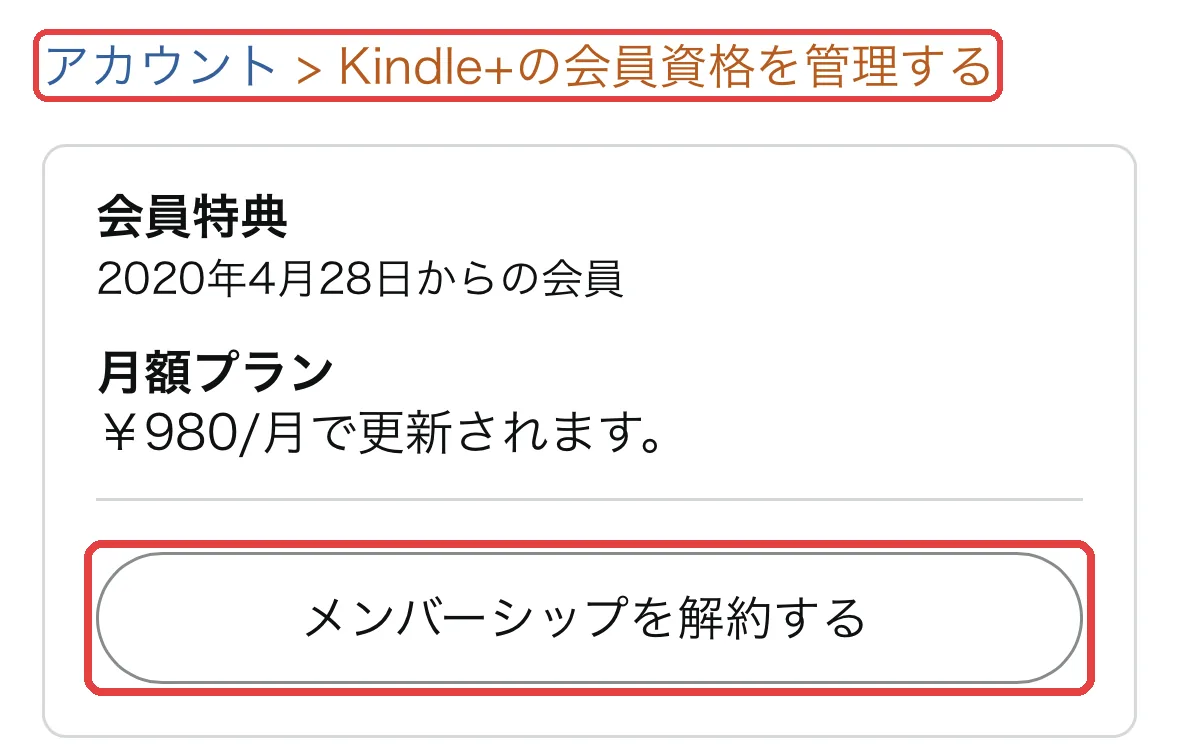
パソコンのブラウザでも、ボタンの位置は同じです。
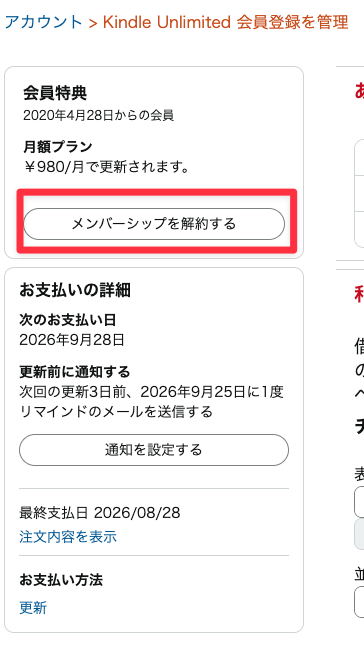
押すと、確認画面が出ます。
 あおい
最後のボタンを押す前に、やっぱりやめたくなったら?
しおり「メンバーシップを継続する」を押せば、会員のままです。
会員ページで押すのは「メンバーシップを解約する」
Amazonのヘルプでは、黄色い「Kindle+をキャンセルする」から入り、サインインして「会員登録をキャンセル」を選ぶ手順になっています。
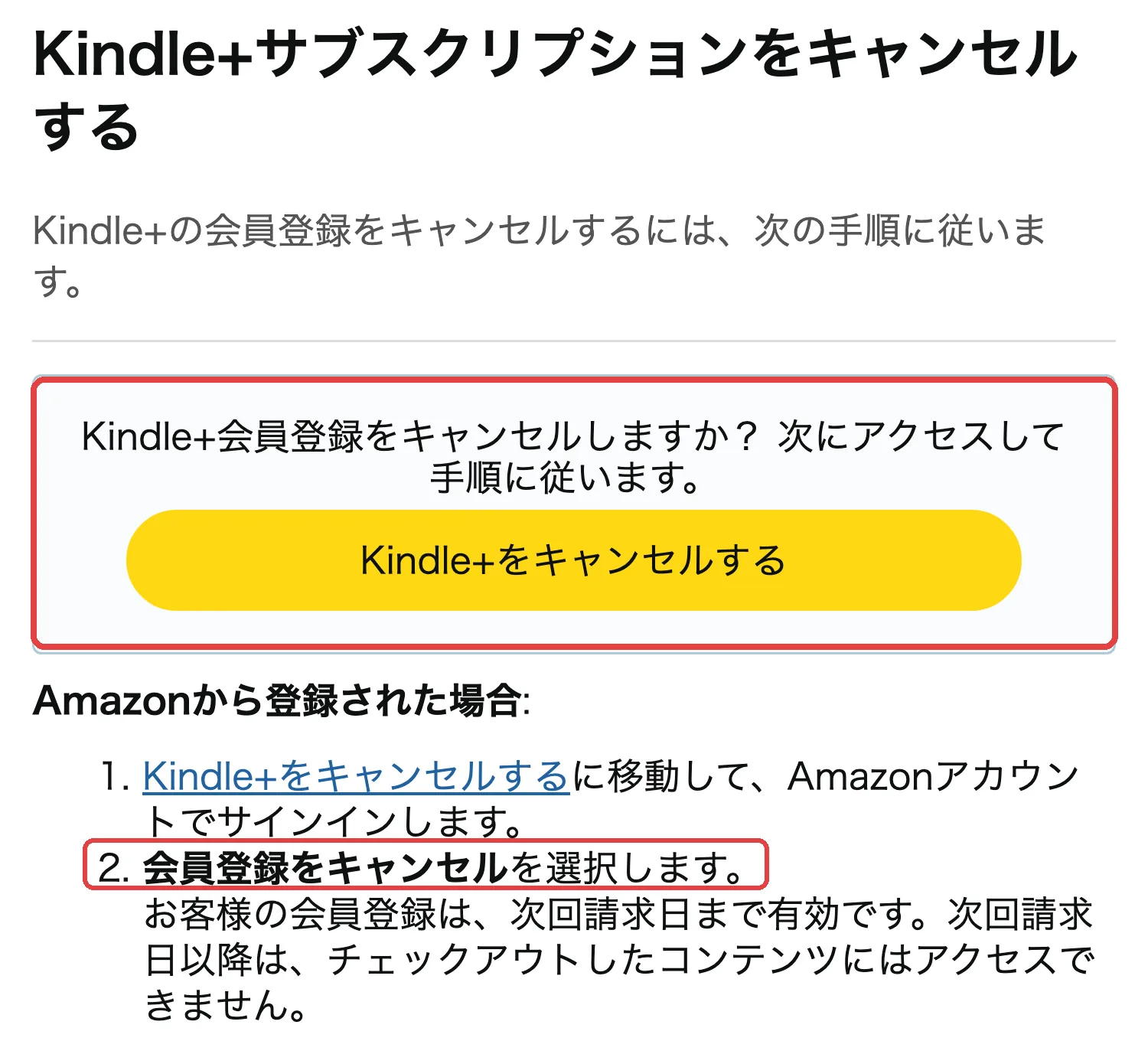
ただ、会員ページのボタンの名前は、2026年11月に開いたときも「メンバーシップを解約する」のままでした。
Google Playから登録した人は、場所そのものが違います
Androidで、Google Playの支払いを使って登録した場合、手続きする場所はGoogle Playのアプリです。
Google Playの請求からサインアップされた場合:
Android端末で Google Playストアアプリを開きます。
支払い情報およびサブスクリプションに移動します。
「サブスクリプション」を選択します。
Amazonヘルプ「Kindle+サブスクリプションをキャンセルする」
カスタマーサービスでも解約できると、規約に書かれています
ブラウザで開き直してもボタンが出ないときは、カスタマーサービスへの問い合わせでも会員登録をキャンセルできます。Kindle+ 利用規約で、会員ページのボタンと並べて挙げられているやり方です。
やめる前に。1か月だけ止めることもできます
あおい来月は読む時間がなさそうなんです。やめるしかないですか?
しおりAmazonのヘルプには、1か月だけ止められることも書かれています。
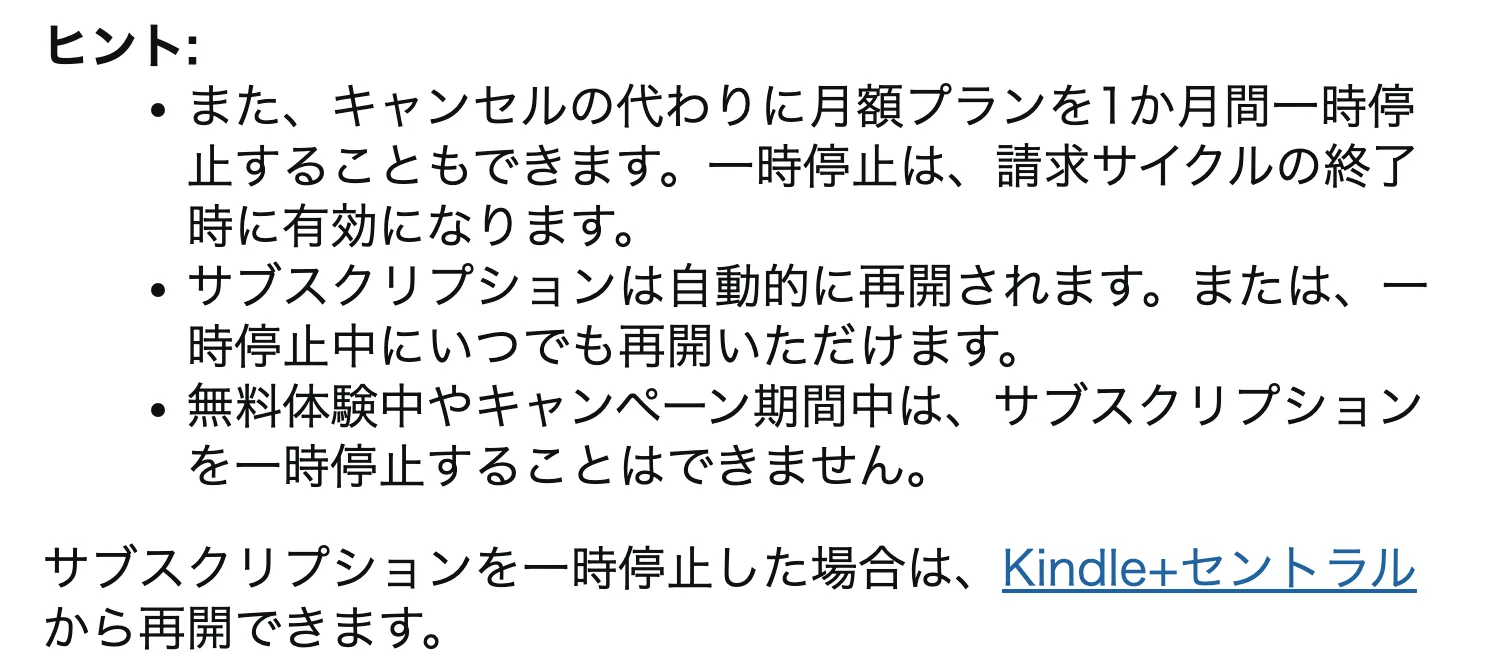
止まるのは、今の期間が終わってからです。1か月たつと、自動で再開します。
止めている間に読みたくなったら、Kindle+セントラル(会員ページ)からいつでも再開できます。
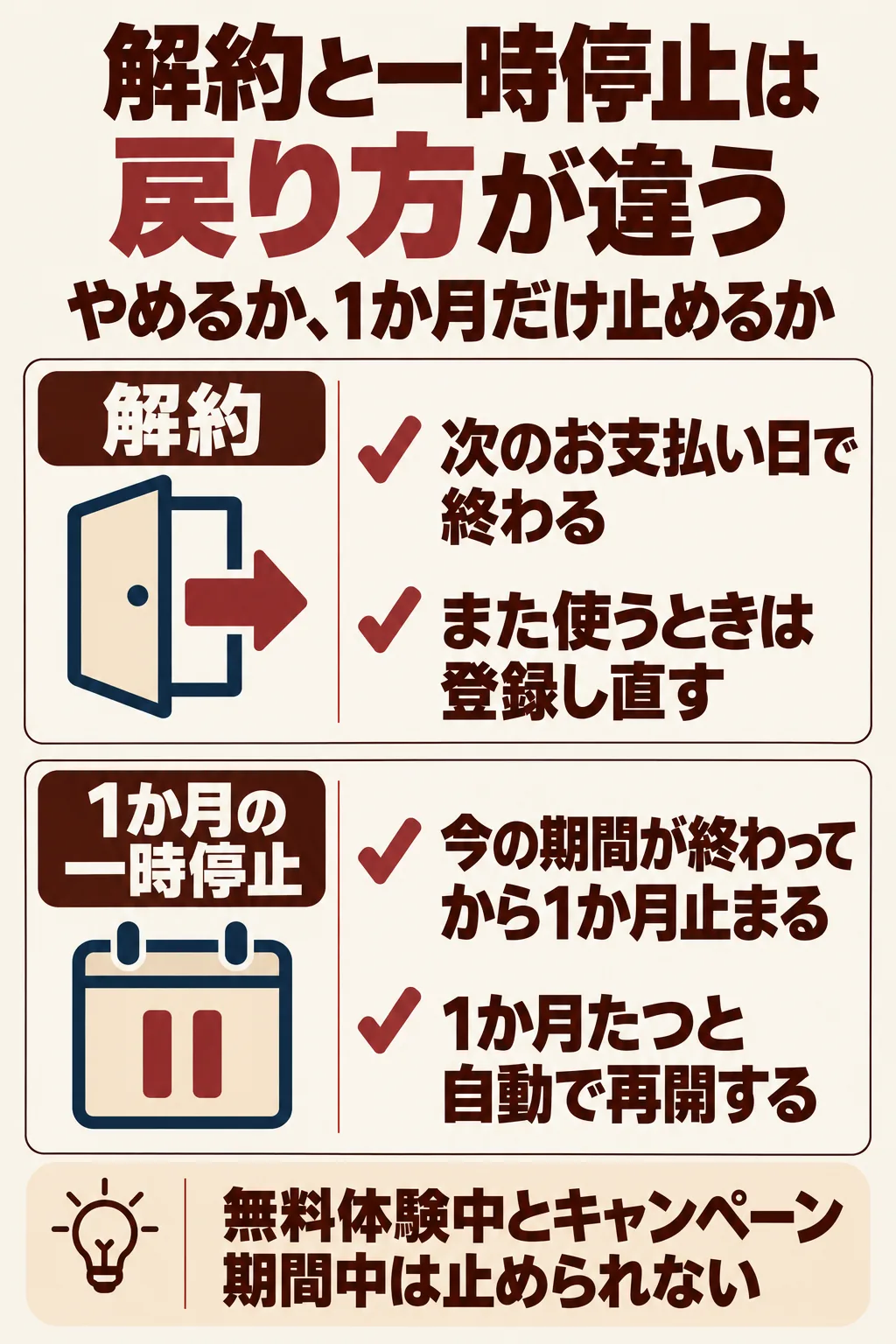
解約と一時停止は、戻り方が違います。解約したら、また使うときは登録し直します。
一時停止は、来月は読まないけれど、その次の月は読むかもしれない人のための選択肢です。
ただし、どの画面で止めるのかは、ヘルプに書かれていません。2026年9月と11月に解約の確認画面まで進んだときも、並んでいたのは「はい、キャンセル」と「メンバーシップを継続する」の2つだけでした。
あおい止めている間、借りている本は読めるんですか?
しおりヘルプには書かれていません。私なら、読みかけを読み切ってから止めます。
いつ解約すれば損をしない?次のお支払い日を先に見る
損をしないタイミングは、次のお支払い日より前です。
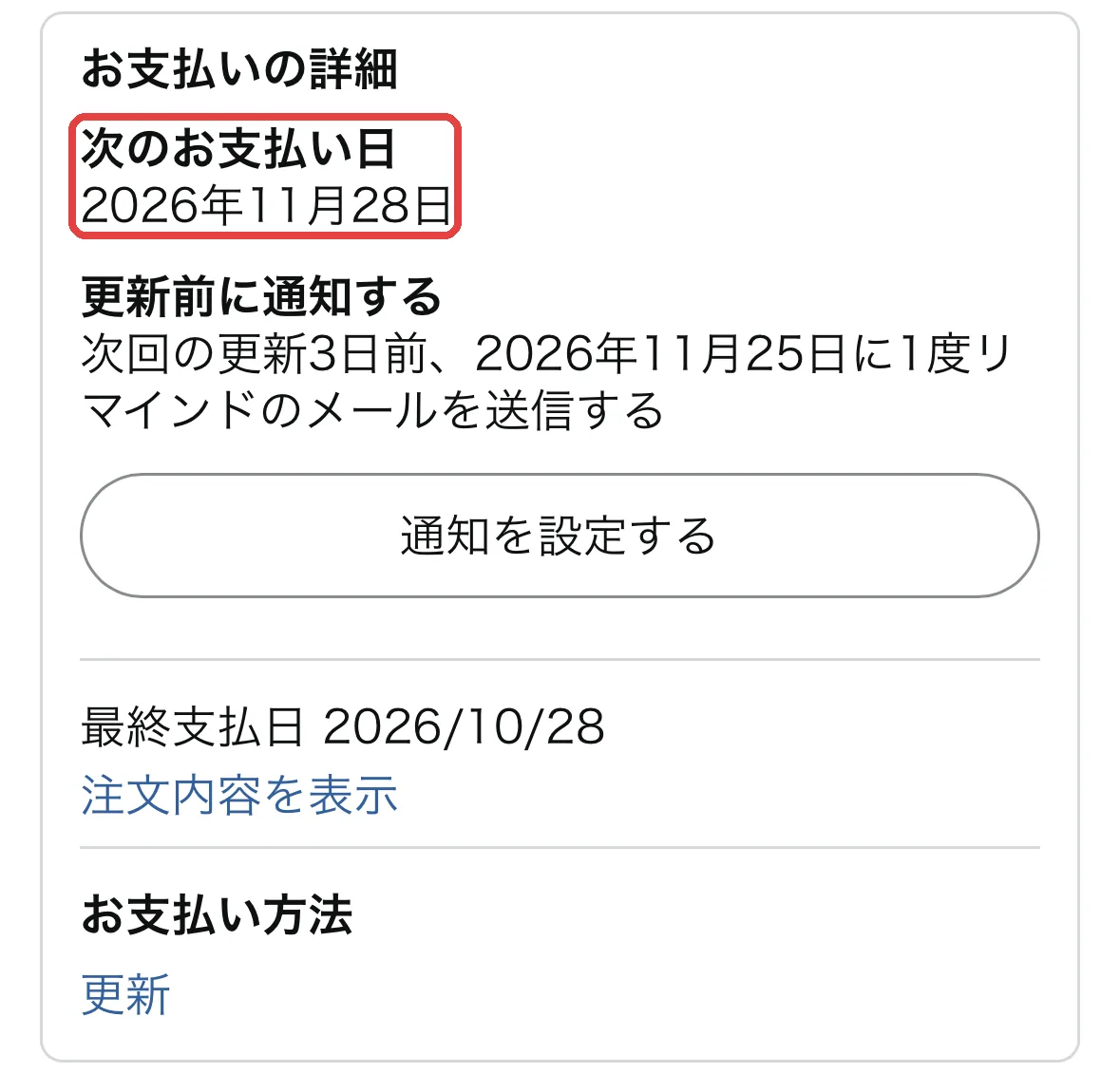
会員ページに出ているのが、次のお支払い日です。更新の3日前に、リマインドのメールを送る設定もあります。
私が入会したのは、まだKindle Unlimitedだった2020年4月28日です。2026年11月に見た次のお支払い日も28日でした。
6年たっても28日のままです。私のアカウントでは、次のお支払い日は入会した日と同じ日付になっています。
あおい登録した日なんて覚えてないです…
しおり大丈夫です。会員ページを開けば、入会日も次のお支払い日も出ています。
無料体験中にやめるとき
利用規約には、無料体験の間ならいつでも、アカウントサービスから、体験が終わったあと有料の会員にならない選び方ができると書かれています。
体験が終わると、自動で月額のプランに切り替わります(Amazonヘルプ「Kindle+について」)。
無料体験中は、1か月の一時停止を選べません。キャンペーン期間中も同じです(Amazonのヘルプ)。
解約したあと、本はどうなるか
あおい解約したら、その日から読めなくなるんですか?
しおりいいえ。会員の期間が終わる日までは、今までどおり読めます。
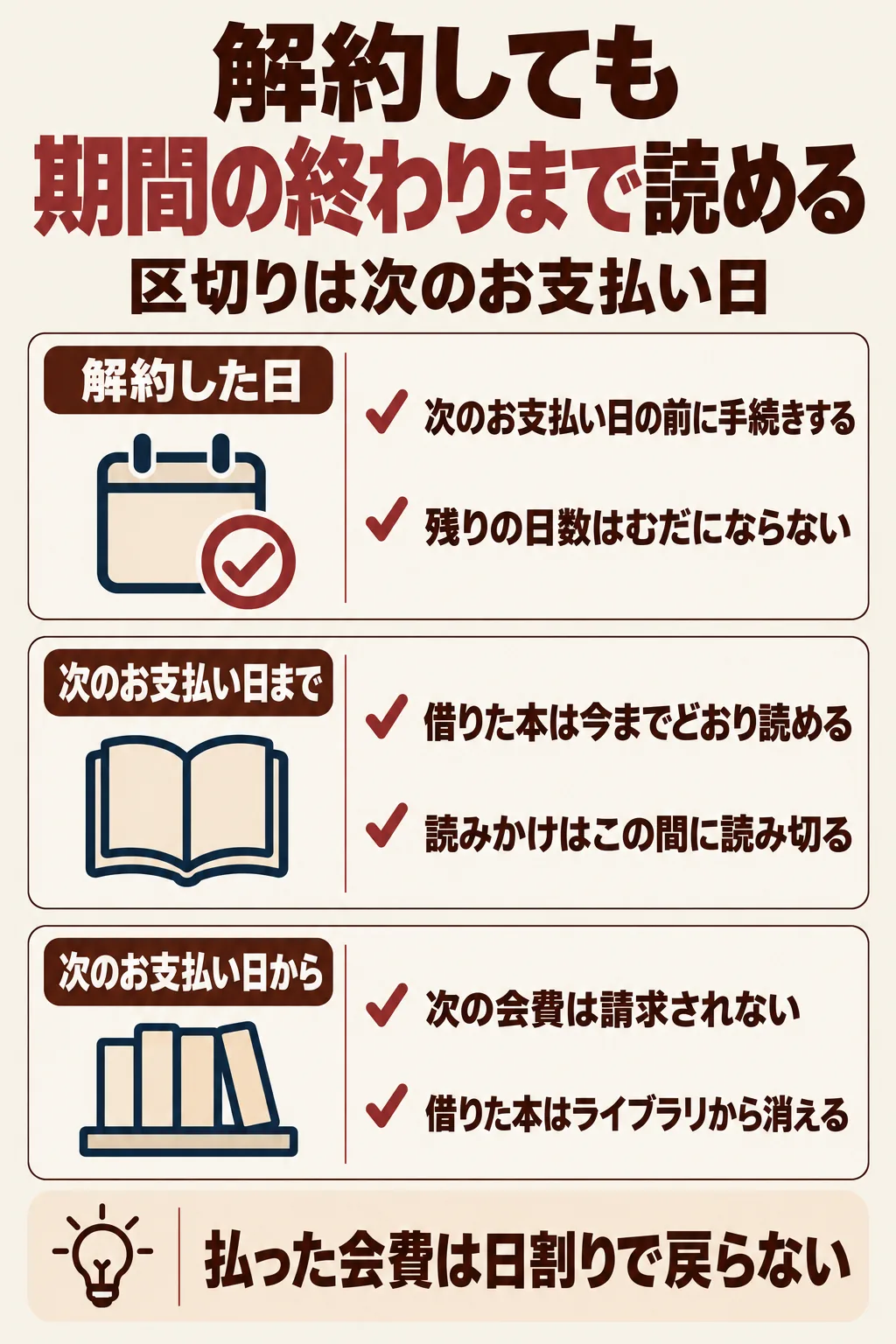
区切りは、次のお支払い日です。解約した日から次のお支払い日までの残りの日数は、むだになりません。
2026年11月の解約の確認画面にも、終わる日まで借りた本を読めると書かれていました。
会員資格が終了する2026年11月28日まで借りたタイトルにアクセスすることができます。会員資格が終了すると、借りた本はすべてライブラリから削除され、請求されなくなります。
解約の確認画面の表示(2026年11月)
利用規約の決まりも同じです。
会員登録をキャンセルした場合、(i)お客様は既に支払ったいかなる会費の払戻しも受けることはできず、(ii)会員登録された期間が満了するまで会員としての特典を享受することができます。
Kindle+ 利用規約
ただし、払った会費の日割りの返金はありません。
期間の終わる日は、会員ページの「あなたの会員プラン」の表にも出ています。
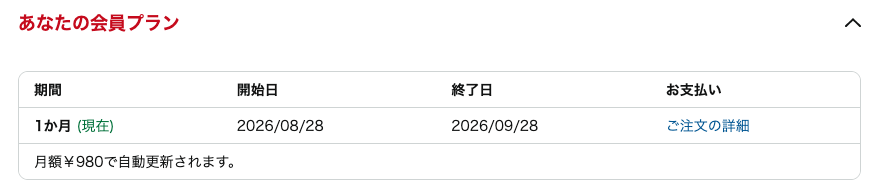
期間が終わると、読み放題で借りていた本は消えます。
会員登録をキャンセルすると、お客様が本プログラムから選択されたタイトルはお客様のアカウント、端末およびアプリケーションから削除されます。
Kindle+ 利用規約
規約が削除すると書いているのは、読み放題で選んだタイトルです。
あおいどれが借りた本か、見分けがつかないんです。
しおりKindleアプリなら、書名の下に「kindle+」と出ます。
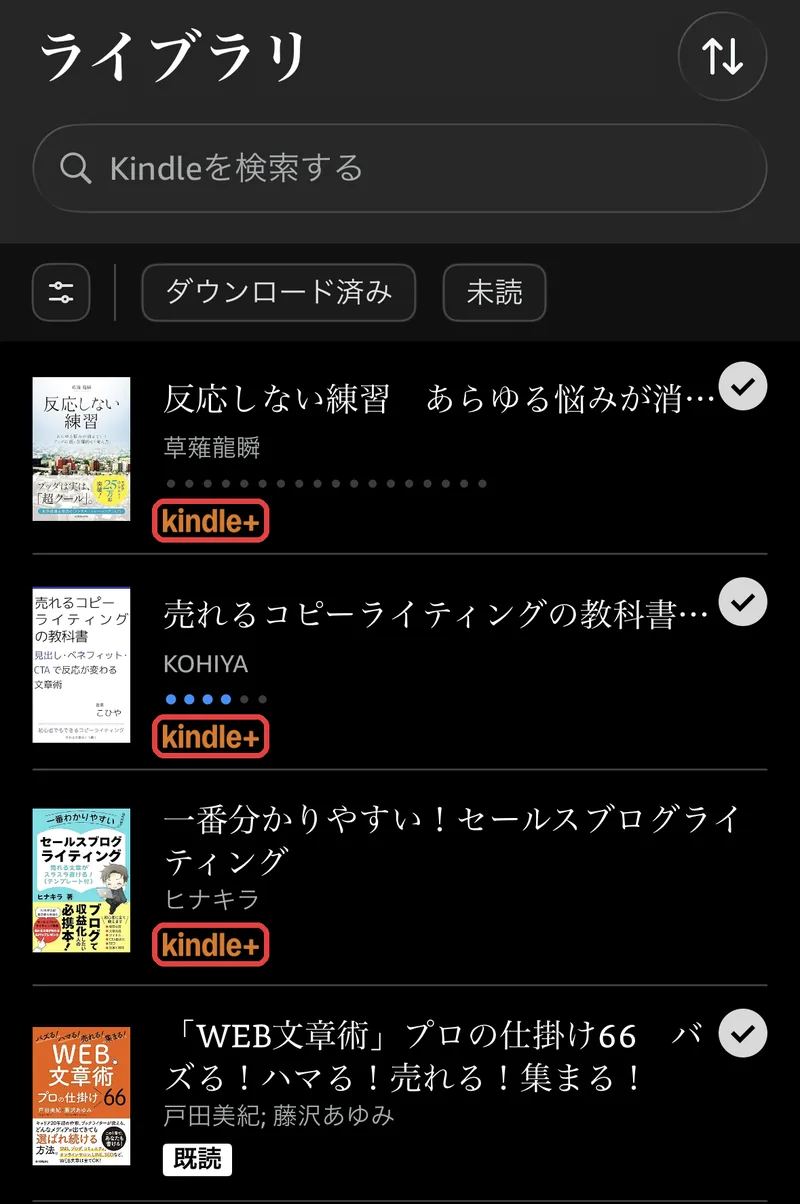
借りられるのは一度に20タイトルまでで、返却期限はありません。
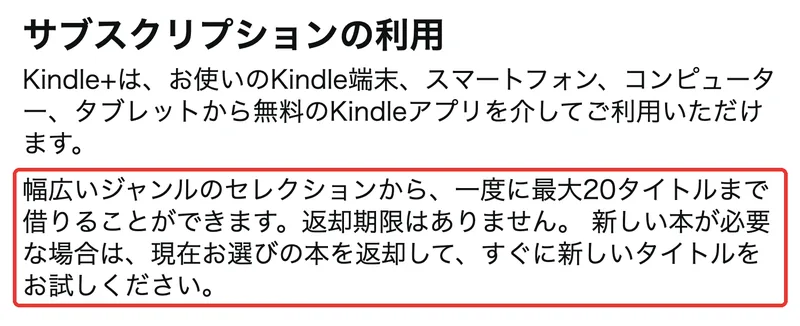
読みかけがあれば、次のお支払い日までに読み切ってください。
- 解約ボタンが出ないのは、iPhoneのAmazonアプリで開いているから
- ブラウザで amazon.co.jp/kucentral を開けば、同じ画面にボタンが出る
- 次のお支払い日より前に解約すれば、次の会費は請求されない。払った会費は日割りで戻らない
- 解約しても、借りた本は期間の終わりまで読める
- 解約の代わりに1か月止められることも、ヘルプに書かれている
次のお支払い日が近くて、今日のうちに済ませたい人は、スマホならアドレスバーに amazon.co.jp/kucentral と打てば、解約ボタンのある画面が開きます。パソコンなら、「Kindle+の会員ページを開く」ボタンから同じ画面へ進めます。
\ パソコンならこのボタンで開けます /
※解約ボタンは月額プランの表示のすぐ下です
※無料体験中とキャンペーン期間中は止められません
Kindle+の解約でよくある質問
Kindle UnlimitedとKindle+は同じですか?
同じサービスです。2026年10月に、Kindle UnlimitedからKindle+(キンドルプラス)に名前が変わりました。
月額980円(税込)も、無料体験があるのも、一度に20タイトルまで借りられて返却期限がないのも変わりません。
解約のヘルプの名前とボタンも、2026年11月に見たときはKindle+に変わっていました。会員ページの解約ボタンは「メンバーシップを解約する」のままです。
Amazonのアプリからは解約できますか?
2026年9月にiPhoneのAmazonアプリで確かめたときは、できませんでした。解約ボタンが出たのはブラウザだけです。
手順はKindle+の解約手順に並べています。
アプリを削除すれば解約されますか?
利用規約に書かれた解約の方法は、会員ページの「メンバーシップを解約する」と、カスタマーサービスへの問い合わせの2つです。
アプリの削除は、この中に入っていません。解約はブラウザの会員ページから手続きしてください。
次のお支払い日の前日でも、解約は間に合いますか?
間に合います。利用規約には、更新日(会員ページの次のお支払い日)より前に解約すれば、その更新日から先の期間は請求されないと書かれています。
借りた本は、次のお支払い日まで今までどおり読めます(解約したあと、本はどうなるか)。
無料体験中でも解約できますか?
できます。利用規約には、体験の間ならいつでも、アカウントサービスから、体験が終わったあと有料にしない選び方ができると書かれています。
無料体験中は、1か月の一時停止は選べません。
途中で解約したら返金されますか?
されません。規約に、既に支払った会費の払戻しは受けられないと書かれています。
次のお支払い日の前に解約するのが、損をしない形です。
解約せずに止めておけますか?
Amazonのヘルプには、1か月だけ止められると書かれています。ただし、どの画面で選ぶのかは示されていません。
条件は1か月だけ止める条件にまとめています。
解約ボタンがどうしても出ないときはどうしますか?
利用規約には、カスタマーサービスに問い合わせて解約する方法も書かれています。その前に、どこで開いているかを確かめてください。
あわせて読みたい
料金や、読み放題そのものの中身はこちらです。

やめるか迷っているなら、人気マンガの巻数で確かめたこちらもどうぞ。
参考にしたページ
※料金と契約条件は、Amazonのページの表記をもとに書いています。画面は2026年9月から11月に撮影したもので、条件が変わる場合もあるので、リンク先でご確認ください。