 あおい
Kindleの本を削除したのに、また本棚に出てくるんです。
 しおり
「ダウンロードした本を削除」なら、消えたのはスマホの中だけです。
 あおい
本棚からも消すには、どこを押せばいいんですか?
 しおり
iPhoneのKindleアプリでは、本を長押しすると削除メニューが出ます。スマホの容量を空けたいだけなら「ダウンロードした本を削除」。買った本をライブラリからも消したい場合にだけ、赤い「完全に削除」を選びます。
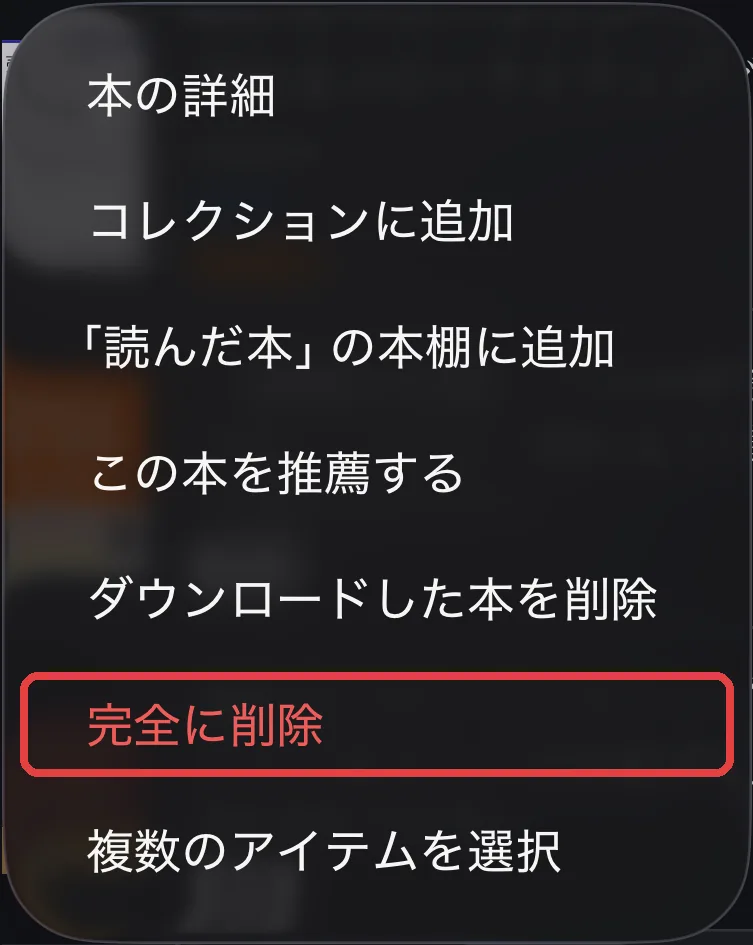
その1つ上が「ダウンロードした本を削除」。本はライブラリに残り、押せばまた入ります。
スマホから消したあとの本を長押しすると、この項目は「ダウンロード」になっています。
Kindle+(旧Kindle Unlimited)で借りた本なら、「完全に削除」の場所が本の利用を終了に変わります。
「完全に削除」は戻せません。Kindle端末のヘルプにも、読み直すには買い直しが要ると書かれています。
押す前に見分けるのは、その本が買った本か借りた本かだけです。
【一目でわかる】押す言葉で、消える所が違います
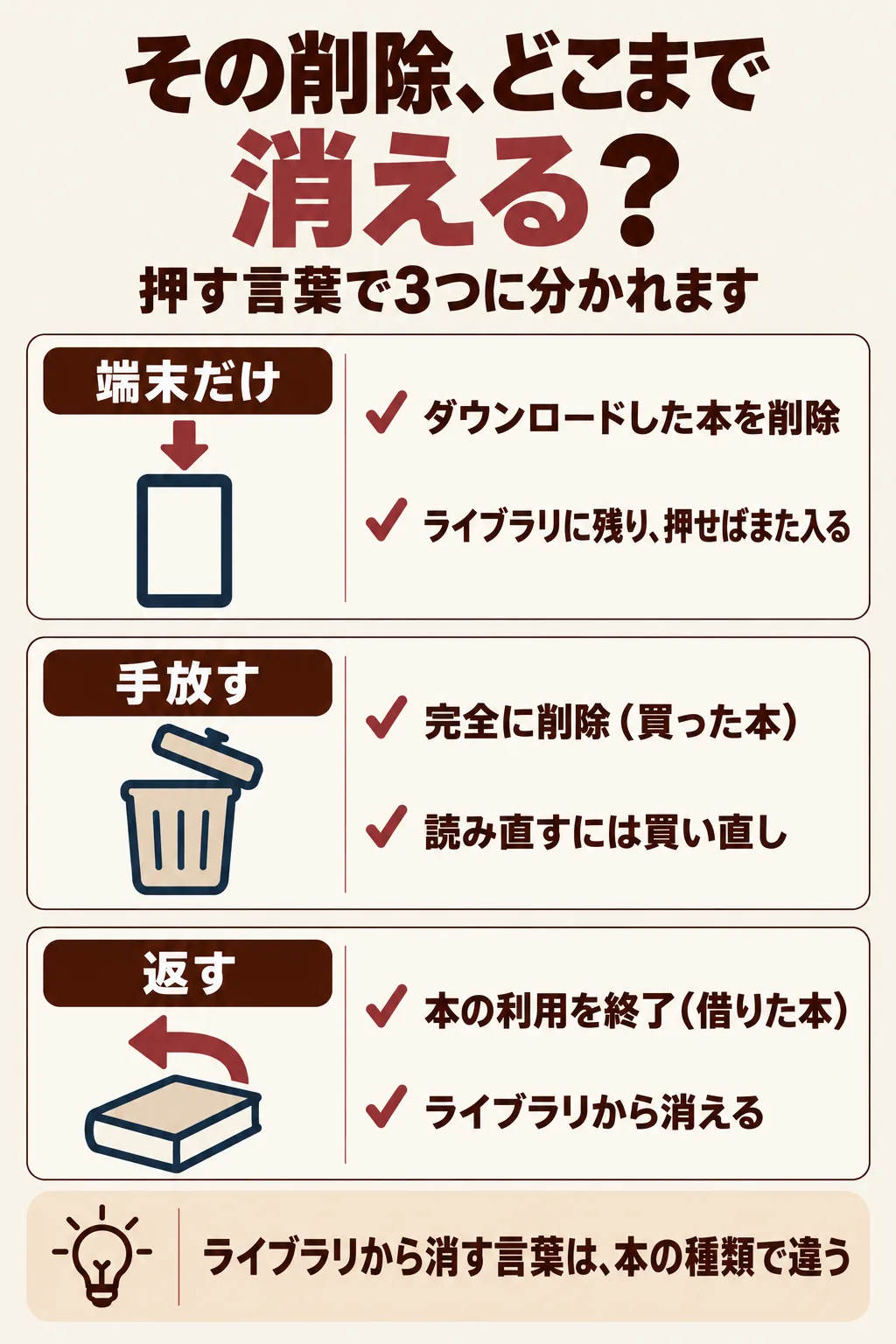
端末だけ消すのか、買った本を手放すのか、借りた本を返すのか。押す言葉で、3つに分かれます。
| 本の種類 | 端末から消す | ライブラリから消す |
|---|---|---|
| 買った本 | ダウンロードした本を削除 | 完全に削除 |
| Kindle+で借りた本 | ダウンロードした本を削除 | 本の利用を終了 |
端末から消す言葉は、どちらの本でも同じ。分かれるのは、ライブラリから消す言葉だけです。
スマホに入っているかは、ライブラリの右端の✓で分かります。
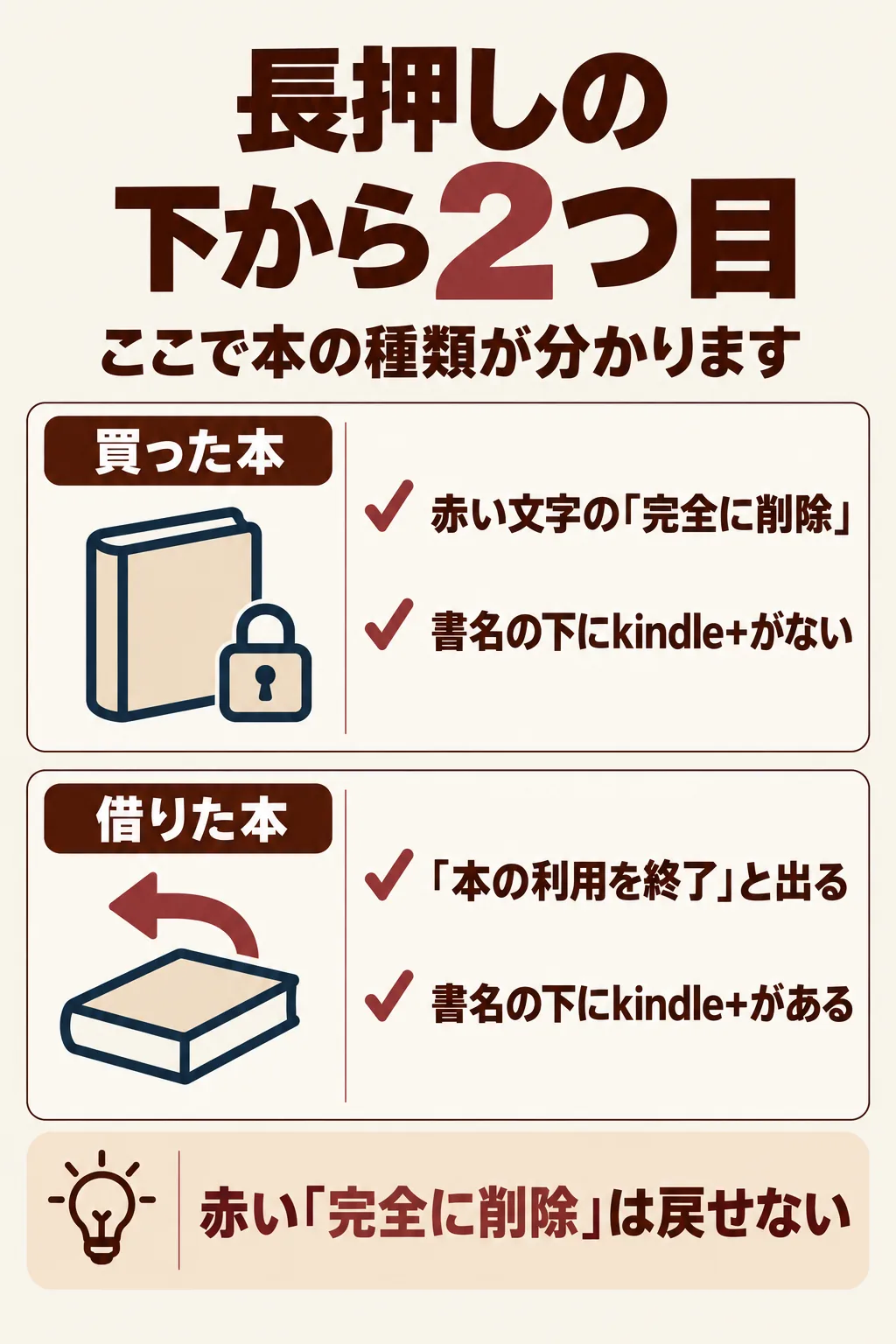
その本は買った本ですか、借りた本ですか
同じ長押しでも、本の種類でメニューの中身が変わります。
目印は、ライブラリの書名の下にあります。
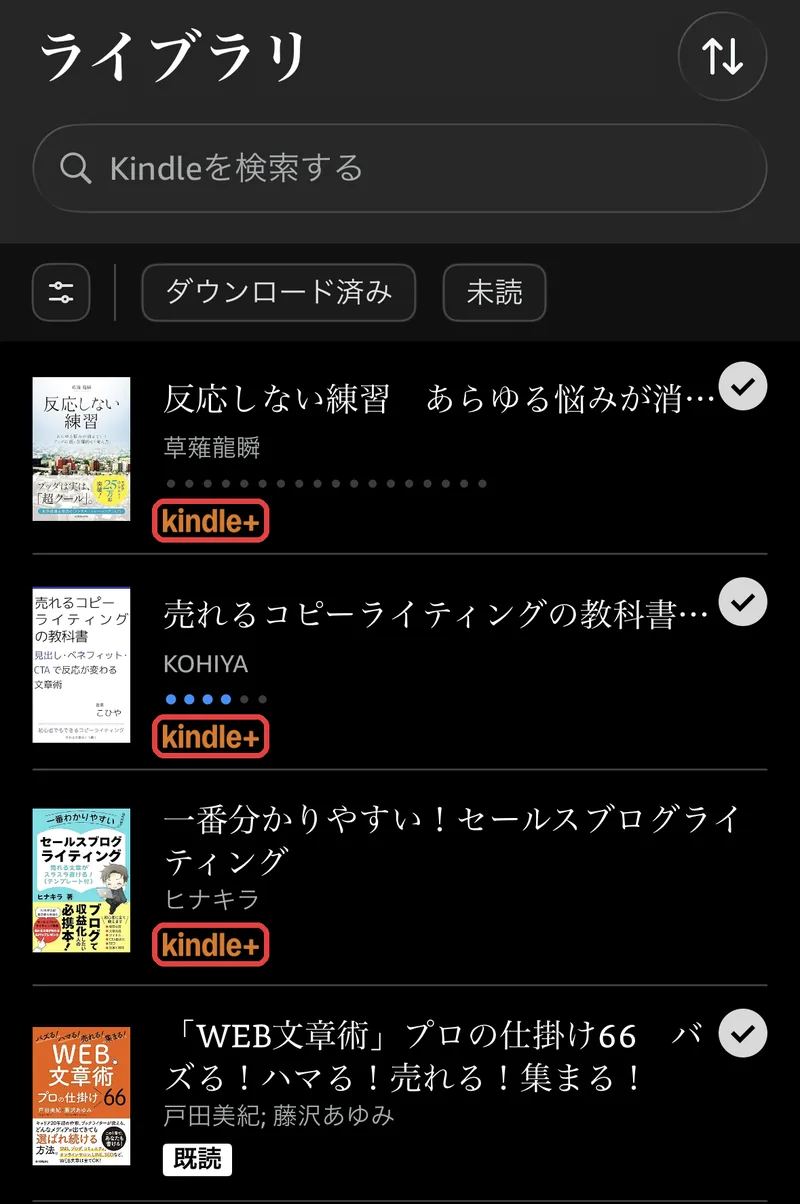
「kindle+」と出ているのが、Kindle+で借りた本。迷ったら、長押しで出る言葉を見るのが早いです。
 あおい
長押ししただけで、消えたりしませんか?
しおりメニューが出るだけです。押さなければ、何も変わりません。
買った本のメニュー。削除では端末から消えるだけ
スマホに入っている買った本を長押しすると、消す言葉が2つ並びます。上が「ダウンロードした本を削除」、下が赤い文字の「完全に削除」です。
冒頭の画面と同じ本を、ホームの「ライブラリから」の並びで長押しすると、いちばん下だけが変わります。
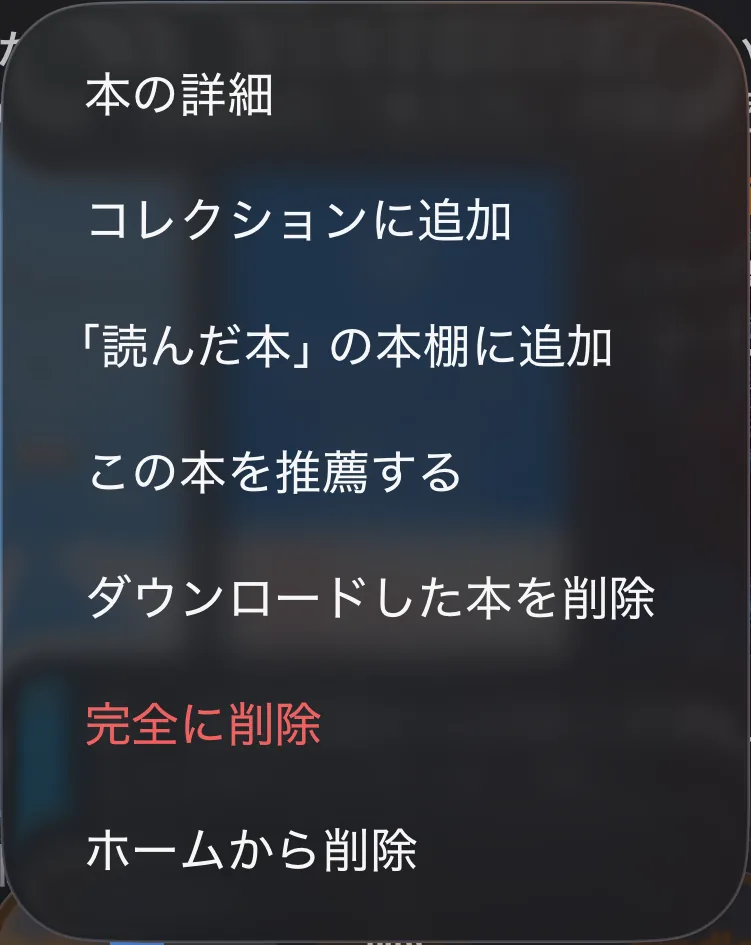
「ホームから削除」は、ライブラリで長押ししたときには出ない項目です。本を消す2つは、ホームでもライブラリでも同じ並びです。
「ダウンロードした本を削除」を押したあとのライブラリが、こちら。
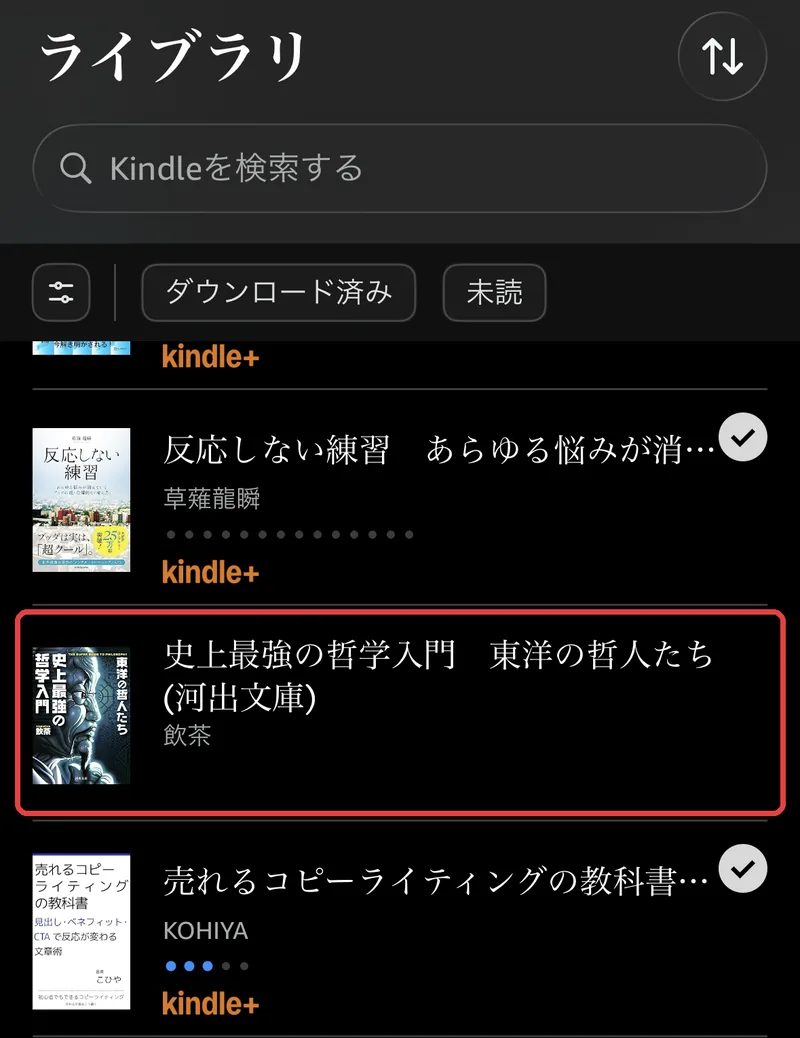
✓が消えても、本はライブラリに残ります。押せば、もう一度スマホに入ります。
✓のない本を長押しすると、メニューはこうなります。
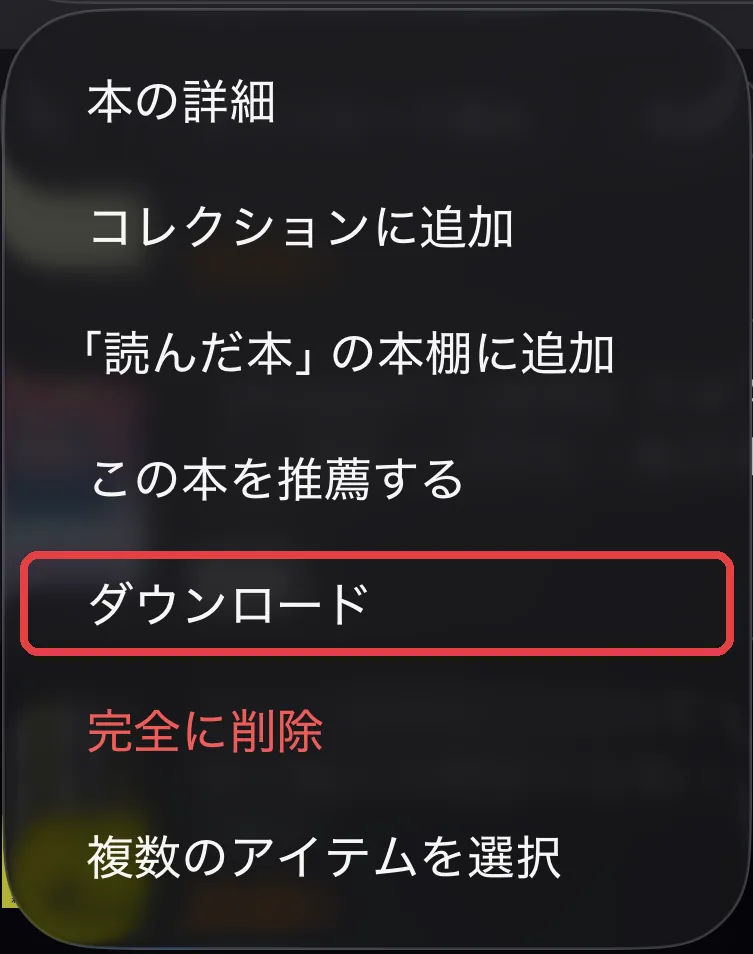
「ダウンロードした本を削除」の場所が「ダウンロード」に。赤い「完全に削除」は、同じ下から2つ目です。
あおい赤い「完全に削除」は、ほかの端末からも消えるんですか?
しおり消えます。ライブラリからも、ほかの端末からも。
Kindle端末のヘルプには、こう書かれています。
クラウドアカウントおよびすべての端末からアイテムを削除するには、アイテムの表紙にあるメニューアイコンをタップし、完全に削除を選択します。再度お読みになりたい場合は、再度購入する必要があります。
Amazonヘルプ「Kindle電子書籍リーダーから本を削除する」
Kindle+の本のメニュー。iPhoneの長押しには「返却」と出ません
Kindle+で借りた本を長押しすると、赤い文字がなくなります。
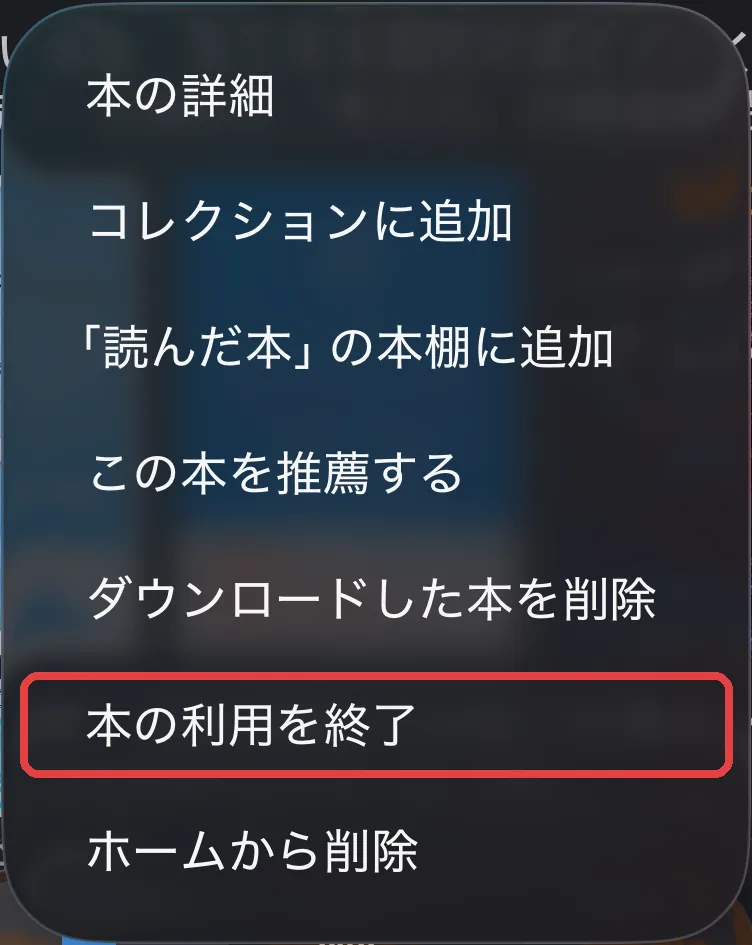
下から2つ目が本の利用を終了。買った本の「完全に削除」と同じ場所です。
✓のある本どうしなら、違うのは6つ目だけです。上の5つと、いちばん下の「ホームから削除」は同じ。
ヘルプには、別の言葉で書かれています。
削除する本の表紙を長押しします。メニューアイコン(3つのドット)、ダウンロードを削除の順に選択します。
Kindle+本を返品するには、Kindle+に戻すを選択します。本を返却すると、本がライブラリから削除されます。
Amazonヘルプ「モバイル版Kindle無料アプリから本を削除する」
 あおい
ヘルプの「Kindle+に戻す」は、どこにあるんですか?
しおりiPhoneの長押しのメニューでは、その場所が「本の利用を終了」なんです。
ヘルプの中でも「返品」「戻す」「返却」と、言葉がそろっていません。
「本の利用を終了」を押したあとの確認の画面にも、「返却」の字はありません。
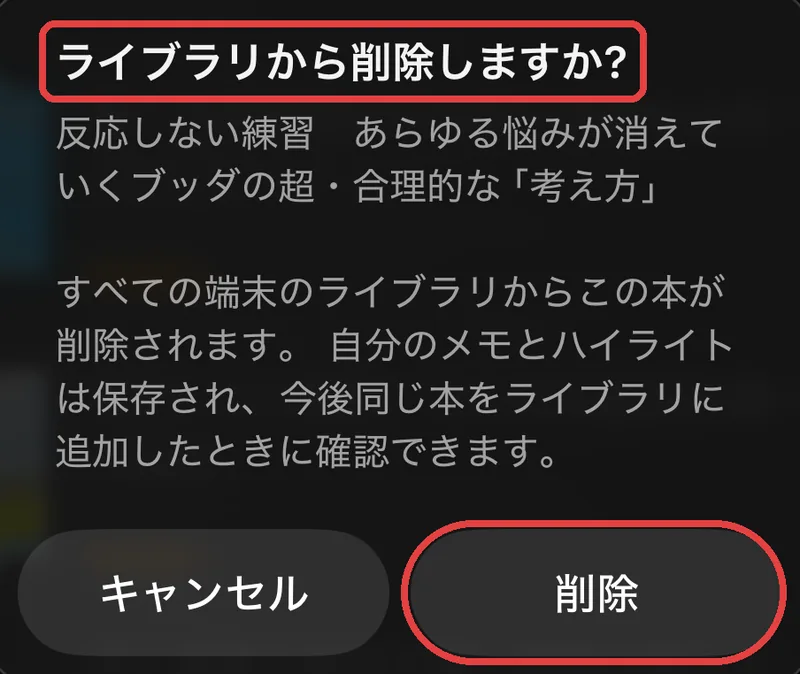
見出しは「ライブラリから削除しますか?」で、ボタンも「削除」。すべての端末のライブラリから消え、メモとハイライトは残ると書かれています。
あおい「削除」と出ると、押していいのか迷うんです。
しおりKindle+の本なら、それで返せます。買った本の「完全に削除」とは別ものです。
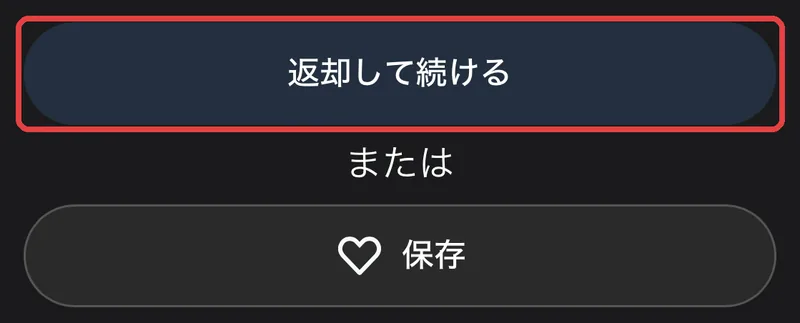
「返却」の字は、借りられる上限に達したときの画面に出ます。
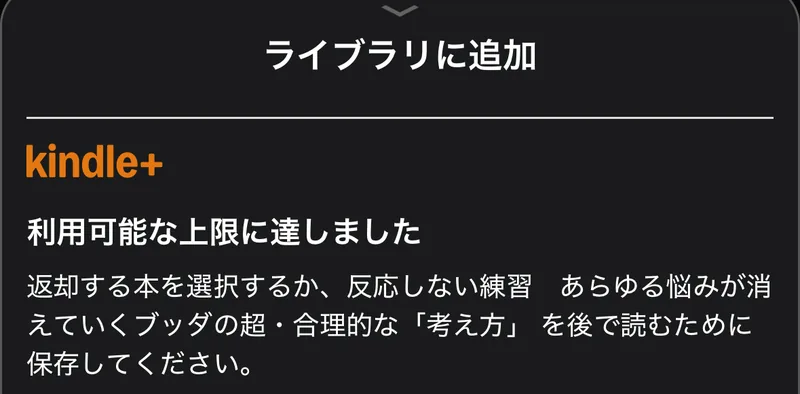
この画面で返す本を選ぶと、下の「返却して続ける」を押せます。
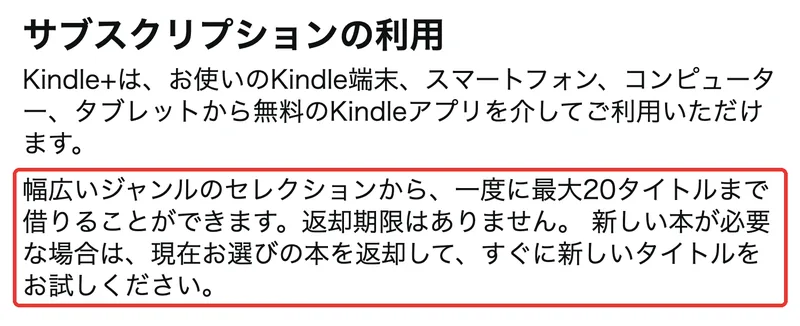
一度に借りられるのは20タイトルまで。返せば、次の本を借りられます。
同じ言葉が、機種によって入れ替わります
探しても見つからない原因は、ここ。
| 操作 | ヘルプの書き方 | iPhoneの画面 |
|---|---|---|
| 端末から消す | ダウンロードを削除 | ダウンロードした本を削除 |
| Kindle+の本を返す | Kindle+に戻す | 本の利用を終了 |
Kindle端末のメニューは、さらに別の言葉でした。
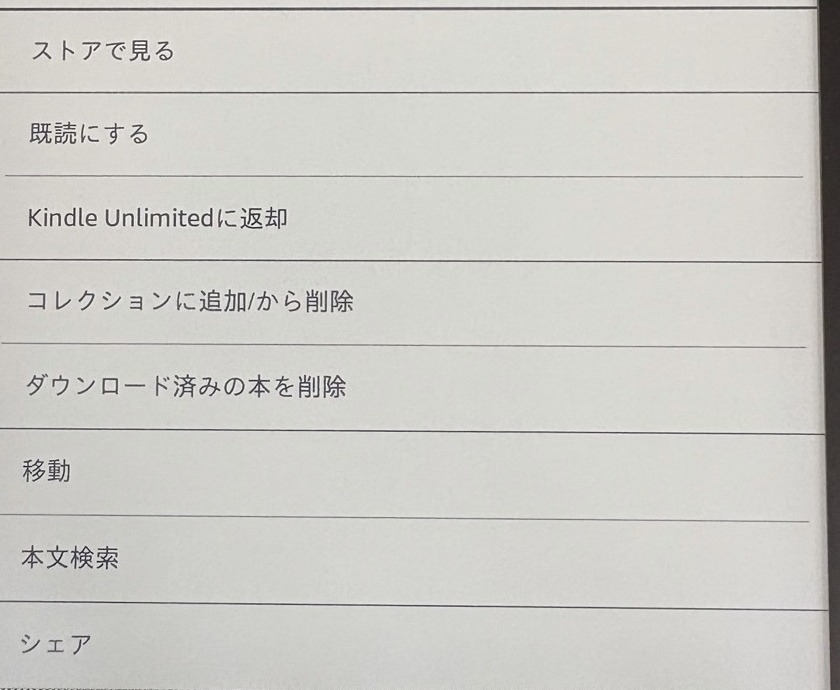
3つ目にKindle Unlimitedに返却。「返却」の字は、端末のメニューにはありました。
開く場所で、消す言葉はここまで違います
iPhoneとKindle端末だけではありません。パソコンやブラウザでも呼び名は別もの。
| 開く場所 | 端末から消す | ライブラリから消す |
|---|---|---|
| iPhoneのアプリ(実機) | ダウンロードした本を削除 | 完全に削除/本の利用を終了 |
| Kindle端末(実機) | ダウンロード済みの本を削除 | Kindle Unlimitedに返却(9月)/完全に削除(ヘルプの記載) |
| Windowsアプリ | コンテンツと端末の管理の「配信または端末から削除」 | ヘルプに記載なし |
| ブラウザ(Kindle for Web) | 消す必要なし | ヘルプに記載なし |
あおいパソコンのブラウザで読んでいる人は、何を消せばいいんですか?
しおり端末から消すものは、ありません。
Kindle for Webは、本をオンラインでお楽しみいただけるよう設計されています。本はコンピューターにダウンロードされないため、コンテンツを削除する必要はありません。
Amazonヘルプ「Kindle for Webアプリから本を削除する」
言葉は違っても、やることは2つだけです。端末から消すか、ライブラリから消すかを、開いている場所の言葉に置き換えて探してください。
消さずに片づけるなら「ダウンロード済み」で絞る
あおい消すのは怖いので、本棚を見やすくしたいだけなんです。
しおりそれなら「ダウンロード済み」を押してください。スマホに入っている本だけが並びます。
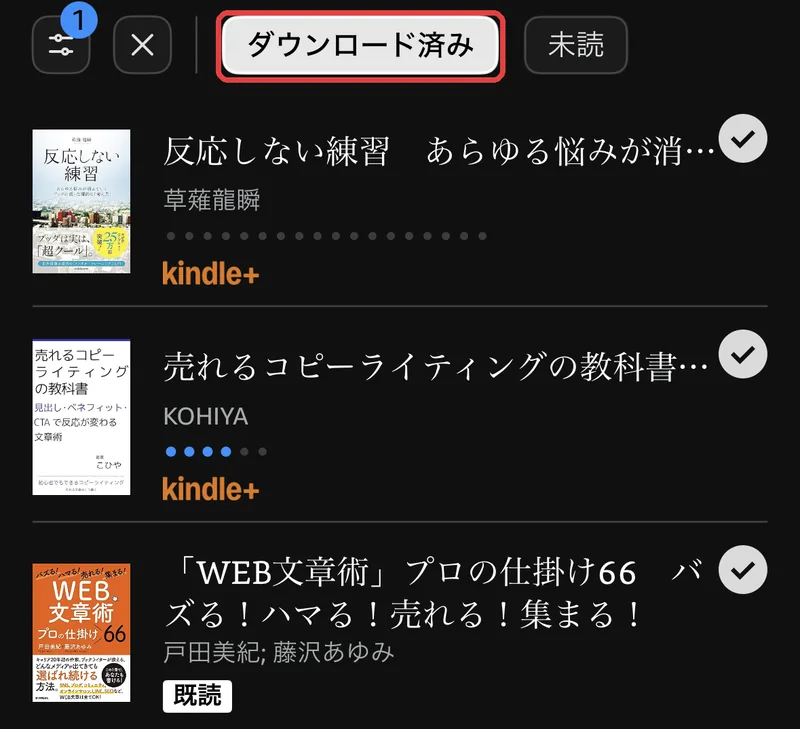
絞り込むだけなので、本は1冊も消えません。
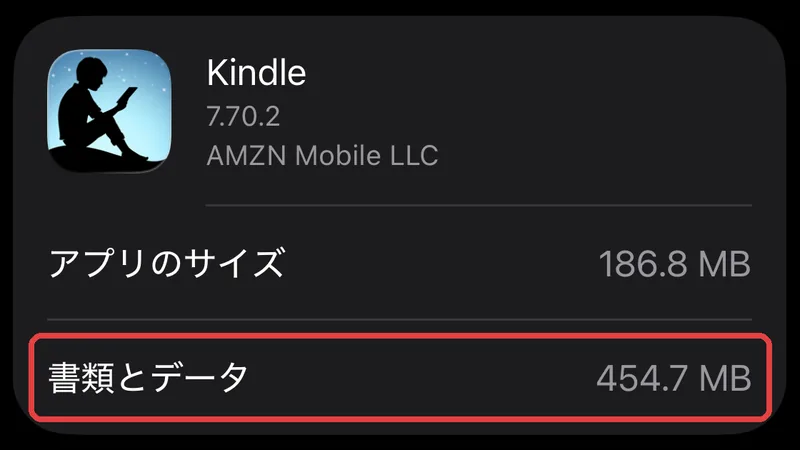
スマホの容量を空けたいなら、「ダウンロードした本を削除」で足ります。どれだけ使っているかは、「設定」→「一般」→「iPhoneストレージ」→「Kindle」の「書類とデータ」で見られます。
アプリで消えないときの入口
ブラウザ側にも、本を扱う画面があります。
入口はAmazonのコンテンツと端末の管理です。
ヘルプには、ここを使う手順が載っています。Windowsアプリから本を外すときと、プライムリーディングの本を返すときです。
\ ブラウザで本を管理する画面です /
※Amazonアカウントでのサインインが要ります
プライムリーディングのほうは、ヘルプにこう書かれています。
コンテンツと端末の管理に移動します。「コンテンツ」タブのドロップダウンメニューを使用して、プライムリーディングで絞り込みます。この本を返却を選択し、画面の指示に従って確定します。
Amazonヘルプ「プライムリーディングについて」
- iPhoneのアプリの「ダウンロードした本を削除」は、スマホから消すだけ。ライブラリには残る
- 買った本をライブラリから消すのは、赤い「完全に削除」。戻せない
- Kindle+の本は「本の利用を終了」。メニューにも確認の画面にも「返却」の字はない
- 消さずに片づけるなら「ダウンロード済み」で絞る
- プライムリーディングの本は、ブラウザのコンテンツと端末の管理から返す
Kindle本の削除でよくある質問
削除したのに、また本棚に出てくるのはなぜですか?
「ダウンロードした本を削除」はスマホから消すだけで、本はライブラリに残るからです。詳しくは買った本のメニューをご覧ください。
「返却」というボタンが見つかりません
Kindle+の本なら、iPhoneの長押しのメニューの下から2つ目が本の利用を終了です。「返却」の字は、借りられる上限に達したときの画面に出ます。
「完全に削除」を押したら買い直しですか?
そうなります。押す前に、本の種類の見分け方を確かめてください。
「本の利用を終了」を押すとどうなりますか?
「ライブラリから削除しますか?」と確認が出て、「削除」を押すとすべての端末のライブラリから消えます。一度に借りられるのは20タイトルまでなので、返すと次を借りられます。
アプリを消せば削除されますか?
されません。アプリを消しても本はライブラリに残るので、押す言葉の一覧から消し方を選んでください。
Kindle UnlimitedとKindle+は同じですか?
同じサービスで、2026年10月にKindle+へ名前が変わりました。9月に撮った端末のメニューには、旧名の「Kindle Unlimitedに返却」と出ています。
あわせて読みたい
借りられる本の数と、持ち出し方、やめ方はこちらです。
参考にしたページ
※ヘルプの文言は、Amazonのヘルプの表記をそのまま載せています(2026年10月確認)。画面はiPhoneのKindleアプリを2026年10月、Kindle端末を9月に撮ったもので、表示が変わる場合もあるため、リンク先でご確認ください。