
Kindle+(旧Kindle Unlimited)の対象本だけを探すには、本やテーマを検索し、Kindle+で絞り込みます。そのあと、読みたい本の詳細で読み放題の表示と読むボタンを確かめます。
iPhoneのKindleアプリでは、検索結果の上にある読み放題の絞り込みを選びます。PCのAmazonサイトでは「Kindle+対象」にチェックを入れます。
私は、旧名のKindle Unlimitedだった2020年4月から使っています。読みたい本を先に決めて検索することも、テーマやランキングから選ぶこともあります。
ここでは実際のiPhone・PC画面で、検索から対象確認までを順に見ていきます。
※操作画面は名前が変わる前の2026年9月の撮影で、iPhoneアプリは会員でログイン中、PCは未ログインで確認しています。画面の「Kindle Unlimited」「kindleunlimited」の表示は、PCのAmazonサイトでは「Kindle+」に変わりました(2026年10月確認)。
※iPhoneのKindleアプリは、2026年10月の時点でも、ホームにある絞り込みボタンが「Kindle Unlimited」のままでした。本の表紙に付くマークは「kindle+」に変わっています。
iPhoneのKindleアプリで対象本だけを探す
以下は、Kindle+会員としてログインしたiPhoneのKindleアプリの画面です。Amazonの買い物アプリとは別なので、同じ画面が見当たらないときは、開いているアプリを確認してください。
手順は「検索する→読み放題で絞る→ストアの対象本を見る→詳細で読む」です。
Androidやアプリのバージョンによって配置が違う場合があります。
ここで示すボタン名は、撮影したiPhoneの表示です。
1.ホームの検索窓に、本の名前やテーマを入れる
Kindleアプリのホーム上部にある「Kindleを検索する」をタップします。本が決まっていれば書名を、まだ決まっていなければ心理学・料理・コピーライティングなどのテーマを入力します。
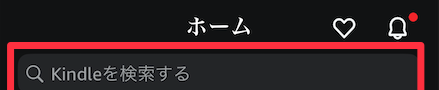
今回は「心理学」と入力しました。入力しただけの画面は検索候補が並ぶ段階なので、キーボードの「検索」を押して結果を表示します。

2.結果上部の読み放題の絞り込みを選ぶ
検索結果の上にある読み放題の絞り込みをタップして、対象の本だけにします。改名前の今回の画面では、「Kindle Unlimited」のボタンを選ぶと白くなり、絞り込みのアイコンに「1」が付きました。

次の検索に移ったときも、読み放題の絞り込みが選択されているか確認します。絞り込みを外した状態では、単品購入する本も検索結果に混ざるためです。
3.「ストア」欄で、読み放題の表示を見る
今回の結果には「ライブラリ内」と「ストア」が分かれて表示されました。
新しく読む本を探すときは、ストアの結果へ進みます。ライブラリ内の件数だけを見て、対象が1冊しかないと判断しないでください。
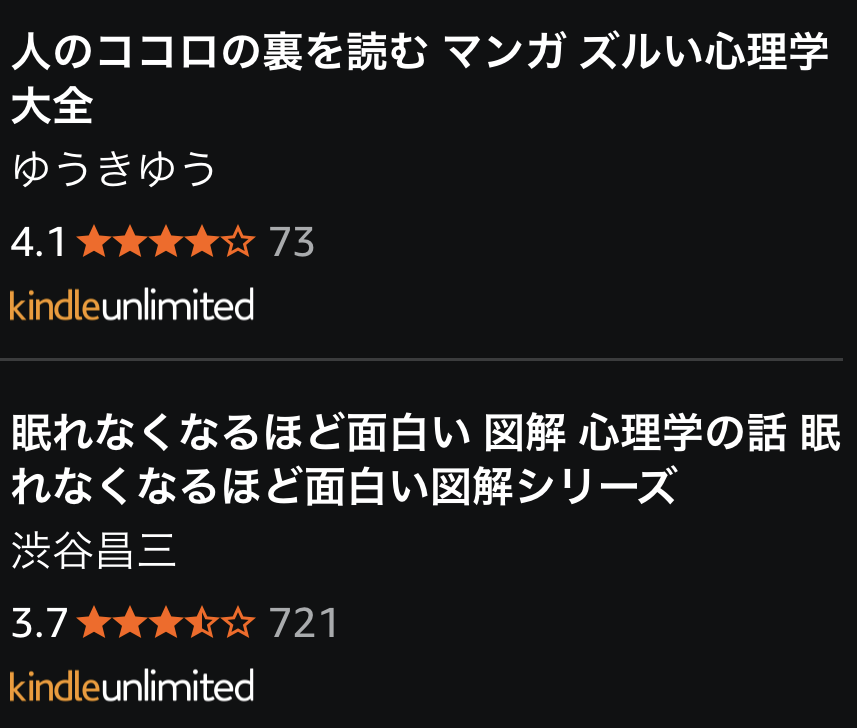
この例では、ストアに並ぶ本の下にkindleunlimitedのバッジが付いています(改名前の画面です)。気になった本をタップして、詳しい説明を開きます。
4.同じ本の詳細で、読み放題の表示と読むボタンを確認する
検索結果の最初にあった『人のココロの裏を読む マンガ ズルい心理学大全』を開くと、詳細にもkindleunlimitedの表示がありました。書名と著者が検索結果と同じかも確認します。
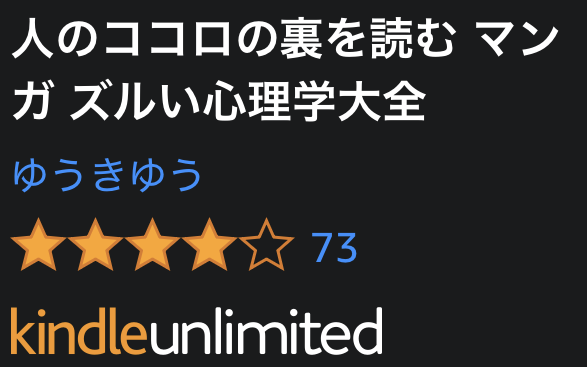
この画面の読むボタンは、オレンジ色の「無料で読む」でした。Kindle+会員が対象本を利用する操作はこちらです。

ここでの「無料で読む」は、Kindle+会費に含まれる対象本の利用です。
Kindle+自体の会費がずっと無料という意味ではありません。
別の画面で購入価格が出ている場合は、そのまま単品購入へ進まず、対象表示を見直してください。
画面に並んでいた「音声をプレビュー」は、読むボタンとは別です。プレビューがあることだけで、その本の音声版までKindle+会費で聴き放題になるとは判断できません。
PCのAmazonサイトで対象本だけを探す
パソコンでは、AmazonのKindleストアで検索したあと、結果を「Kindle+対象」で絞れます。以下の画面は、改名前の9月に、ログインしていない状態で撮った例です。
Kindleストアで検索し、「Kindle+対象」にチェック
- Amazonの検索窓の左側で、検索対象を「Kindleストア」にする
- 書名・著者名・テーマを入力して検索する
- 検索結果の左側にある「Kindle+対象」にチェックを入れる
- 残った本を開き、Kindle+の表示と書名・著者を確かめる
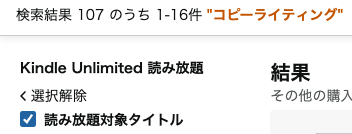
この例では、チェックを入れると「コピーライティング」の検索結果から対象本だけを絞れました。件数は撮影時のもので、いつ検索しても同じになるわけではありません。
左側に絞り込みが見当たらないときは、Kindle本の検索結果になっているか確認します。
読み放題ジャンルのページと、ここで示した通常のKindleストア検索では、表示される絞り込みが同じとは限りません。
紙の本や別の商品カテゴリを検索している場合は、Kindleストアへ切り替えて探してください。
未加入・未ログインの画面では、登録案内も出る
対象本の検索結果には「¥0」とKindle+のロゴが並び、その下に「Kindle+会員は無料」「今すぐ登録する」と出ます。
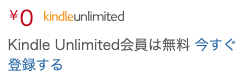
¥0という数字だけでなく、Kindle+の文字と、その下の条件まで読むのが見分け方です。この表示の0円は、会員向けの読み放題を示しています。
未加入の人がそのまま無料で本を受け取れるという意味ではありません。会員なら契約中のアカウントでログインして対象表示を確認し、未加入なら、読みたい本が見つかったあとで登録条件を確認します。
iPhoneのKindleアプリとPCのAmazonサイトでは、同じ本でもボタンの言い方や配置が違います。画面の色や場所だけで覚えるより、Kindle+の表示と利用条件を読むと迷いにくいです。
読みたい本が決まっているときは、書名と著者で確かめる
本を1冊決めているなら、まず書名+著者名で検索します。タイトルの一部だけで探すよりも、同じ名前の別作品を区別しやすくなります。
結果にKindle+対象の本があっても、それだけで目当ての作品が読めるとは決まりません。実際のアプリ画面では、同じ書名の別の本が並びました。
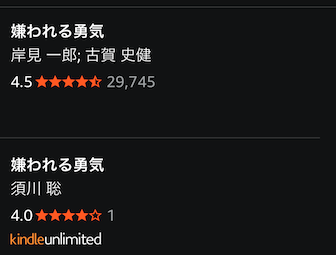
この画面では、上が岸見一郎・古賀史健の『嫌われる勇気』、下が須川聡の同名の本です。kindleunlimitedの表示があるのは下の本でした。
同じ書名でも、著者が違えば別の本です。レビューの件数や星の数だけでは、目当ての本かどうかを確定できません。
- 書名と著者名は合っているか
- 出版社や版は、読みたいものと同じか
- マンガやシリーズなら、巻数は合っているか
- そのKindle版に、Kindle+の対象表示があるか
改訂版・合本版・別の巻などが並んでいたら、それぞれの本の詳細で、著者と巻数を確かめます。シリーズの1冊にKindle+表示が付いていても、全巻が同じ条件とは限りません。
目当ての本に対象表示がなければ、絞り込みを外して、その本のKindle版自体が見つかるかも確認します。検索語の違いで見つからないのか、Kindle版はあるけれどKindle+対象ではないのかを分けられます。
何を読むか決まっていないときは、テーマやジャンルから探す
読みたいテーマはあるけれど書名が決まっていないときは、まずテーマを検索してKindle+で絞ります。例えば「心理学」で多すぎれば「心理学 入門」のように、知りたい内容を加えて候補を減らします。
| 今の状態 | 探し始める場所 |
|---|---|
| 知りたいテーマがある | テーマを検索→Kindle+で絞り込み |
| ジャンルから眺めたい | 読み放題ジャンルのページ |
| 売れ筋の本を知りたい | Amazonの売れ筋ランキング→気になる本の対象表示を確認 |
| アプリのおすすめに気になる本がある | その本の詳細→Kindle+表示と著者・巻数を確認 |
読み放題ジャンルのページから候補を広げる
Kindle+の読み放題ジャンルページには、文学・評論、ビジネス・経済、暮らし・健康・子育て、コミックなどのカテゴリーがあります。2026年9月19日の確認では、ログインしなくても開けました。
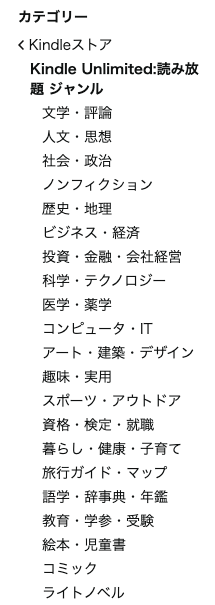
ここから関心のあるジャンルへ進み、気になった本の内容紹介を読みます。読み放題に入っているだけでは、自分に合う難しさや内容かまでは分からないので、目次や説明も確認してから選んでください。
ランキング・おすすめは、最後にKindle+対象かを確認する
普段読む分野なら、ランキングやおすすめで本を知ってから対象表示を確かめる探し方もできます。ただし、一般の売れ筋ランキングには対象外の本も含まれます。
 あおい
人気の本から選ぼうとすると、読み放題じゃない本も出てくるんだね。
 しおり
そうです。今ある対象本から選びたいなら、先にKindle+で絞った結果を見てみましょう。
私は読みたい本が対象外だったこともあります。その1冊が目的なら別の買い方を考え、テーマを広く学びたいなら同じテーマの対象本を探す、というように分けると、検索を続けるか判断できます。
Kindle+は、一度に20タイトルまで借りられ、返却期限はありません。会員として利用できる期間内で、候補を借りて内容を確かめ、読み終えた本を返して次の本へ進めます。
読みたい本が見つからないときに確認すること
対象本が少なく見えるときは、操作の問題と、そもそも読み放題に入っていない場合を分けて確認します。検索をやり直す前に、次の表を見てみてください。
| 困っていること | 確認するところ |
|---|---|
| 結果が1冊など、少なすぎる | 「ライブラリ内」だけを見ていないか。新しい本は「ストア」の結果へ |
| 購入する本ばかり出る | 読み放題の絞り込みが選択されているか。PCなら「Kindle+対象」にチェックがあるか |
| 書名は同じなのに内容が違う | 著者・出版社・版・巻数が目当ての本と合っているか |
| 以前のおすすめ記事では対象だった | 現在の本の詳細でもKindle+表示があるか |
| 会員なのに登録案内が出る | Kindle+を契約したAmazonアカウントでログインしているか |
対象本は入れ替わるので、本の詳細を見直す
Amazonは、Kindle+カタログのタイトルが随時変わる場合があると案内しています。以前は対象だった本や、古い紹介記事に載っている本が、今も対象とは限りません。
読み始める前に、現在の詳細ページで確認します。検索結果の説明と詳細の表示が食い違う場合も、金額だけを見て購入せず、Kindle+として利用できる案内を確かめてください。
調べた400冊の中では、ジャンルで対象本の割合が違った
当サイトでAmazon売れ筋ランキング10ジャンルから400冊を調べたところ、対象は132冊でした。暮らし・健康・子育ては64%、文学・評論は12%、ビジネス・経済は16%という結果です。
これは2026年9月6日に調べた本の範囲の結果です。
検索全体で見つかる確率ではなく、小説全体が12%という意味でもありません。
対象の入れ替わりもあるため、今読みたい本は個別に確認してください。
ジャンルの数字を見て諦める必要はありません。ただ、目当ての新刊や特定の著者だけを読む場合は、対象本が十分あるとは限らないことを知っておくと、登録前に確かめられます。
全ジャンルの冊数と割合、月額980円を購入価格と比べる考え方は、Kindle+の料金記事にまとめています。

Kindle+の対象本でよくある質問
Kindle UnlimitedとKindle+は同じですか?
同じサービスです。2026年10月に、Kindle UnlimitedからKindle+(キンドルプラス)に名前が変わりました。
月額980円(税込)も、無料体験があるのも、一度に20タイトルまで借りられて返却期限がないのも変わりません。
探し方も同じです。PCの検索の絞り込みが「Kindle+対象」に、検索結果の表示が「Kindle+会員は無料」に変わりました。
登録する前に、対象本を調べられますか?
PCのAmazonサイトでは、今回の未ログイン画面でも対象表示や絞り込みを確認できました。
読みたい本があるかを先に調べてから、登録するか考えられます。
Kindle+として実際に読むには、対象の会員登録が必要です。
Kindleアプリのライブラリを探せば、対象本を全部見られますか?
0円と表示されていたら、読み放題の対象ですか?
0円だけでは決められません。
Kindle+の表示と、会員向けの条件があるかを確認します。
無料サンプルを読む操作も、本の全文をKindle+で読む操作とは別です。
Kindle+のボタンや絞り込みが見当たりません。
この記事の画面は名前が変わる前に撮ったので、いまのボタンとは表示名が違う場合があります。
ここで掲載したiPhoneのKindleアプリと同じアプリを開いているか確認します。アプリや端末で配置が異なる場合は、ブラウザーから読み放題ジャンルページを開き、気になる本のKindle+表示を確かめる方法もあります。
プライム会員なのに読めないのはなぜですか?
プライム会員向けのPrime ReadingとKindle+は別のサービスです。
Kindle+の対象だからといって、プライム会員なら追加の契約なしで読めるとは限りません。
2つの読み放題の違いを確認してください。
読みたい小説が見つからないときは?
まず書名と著者で検索し、そのKindle版がKindle+対象かを確認します。
聴く読書でもよければ、Audible側で同じ作品が対象かを調べる選択肢もあります。
AudibleとKindle+の比較では、調べた本の違いをまとめています。
対象本を確認できたら、読む前の条件を確かめる
iPhoneなら読み放題の絞り込みを選ぶ、PCなら「Kindle+対象」にチェックを入れる。この操作で候補を絞り、最後に本の詳細で対象表示を確認します。
- 検索結果のストア欄で、新しく読む本を探す
- 同じ書名でも、著者・版・巻数まで確かめる
- 0円だけでなく、Kindle+表示と読むボタンの条件を見る
すでに会員なら、気になる1冊の詳細から読む操作へ進めます。未加入で読みたい対象本が見つかった人は、自分のアカウントに表示される体験期間・金額を確認してから申し込んでください。
\ 読みたい本が見つかったら条件を確認 /
※無料体験の対象・期間は登録画面で確認。無料期間内の解約で会費0円、終了後は自動更新。
会費や、続けないときの操作も先に確認できます。


参考にした公式情報
※公式情報の確認日:2026年10月。掲載した画面は撮影日時点の表示で、対象作品や配置は変わる場合があります。